Cách xóa logo watermark hiển thị trên ảnh và video Google Flow
Logo nằm ở góc ảnh hoặc video có thể ảnh hưởng đến bố cục khi bạn tái sử dụng nội dung AI do chính mình tạo. Bài viết này hướng dẫn quy trình xử lý watermark hiển thị bằng VeoBulk Desktop, cách kiểm tra vùng được phục hồi và cách chạy nhiều tệp ổn định. Chỉ áp dụng với nội dung bạn sở hữu hoặc được phép chỉnh sửa.
Phân biệt watermark hiển thị và SynthID
Watermark hiển thị là logo hoặc lớp chữ có thể nhìn thấy trực tiếp trên khung hình. SynthID là dấu nhận dạng vô hình được Google nhúng vào nội dung AI. Đây là hai lớp hoàn toàn khác nhau.
VeoBulk chỉ xử lý lớp logo hiển thị trong vùng ảnh hoặc video. Công cụ không xóa, vô hiệu hóa hay can thiệp SynthID. Theo tài liệu Google Flow, nội dung tạo bằng Veo và Imagen có SynthID vô hình; người dùng không nên tìm cách sửa đổi hoặc loại bỏ dấu này.
Khi nào nên xóa logo watermark?
Bạn chỉ nên xử lý logo trên ảnh hoặc video do chính mình tạo, sở hữu hoặc có sự cho phép rõ ràng để chỉnh sửa. Không dùng công cụ để xóa nhãn bản quyền, logo thương hiệu hoặc thông tin nguồn khỏi nội dung của người khác.
Ngay cả khi đã xử lý lớp logo hiển thị, hãy giữ thông tin công bố nội dung AI khi nền tảng, khách hàng hoặc quy định tại nơi bạn hoạt động yêu cầu.
Vì sao crop và làm mờ thường chưa đủ?
Cắt góc ảnh là cách nhanh nhưng có thể làm mất chủ thể, phá tỷ lệ khung hình hoặc giảm khoảng trống dành cho chữ. Làm mờ hay phủ một mảng màu lại dễ tạo ra vùng bất thường, đặc biệt trên nền có họa tiết.
Một quy trình phục hồi vùng logo cần tái tạo màu sắc, kết cấu và đường biên từ khu vực xung quanh. Kết quả phụ thuộc vào độ phức tạp của nền: bầu trời hoặc tường phẳng thường dễ hơn tóc, bàn tay, chữ và vật thể chuyển động.
Cách xử lý bằng VeoBulk Desktop
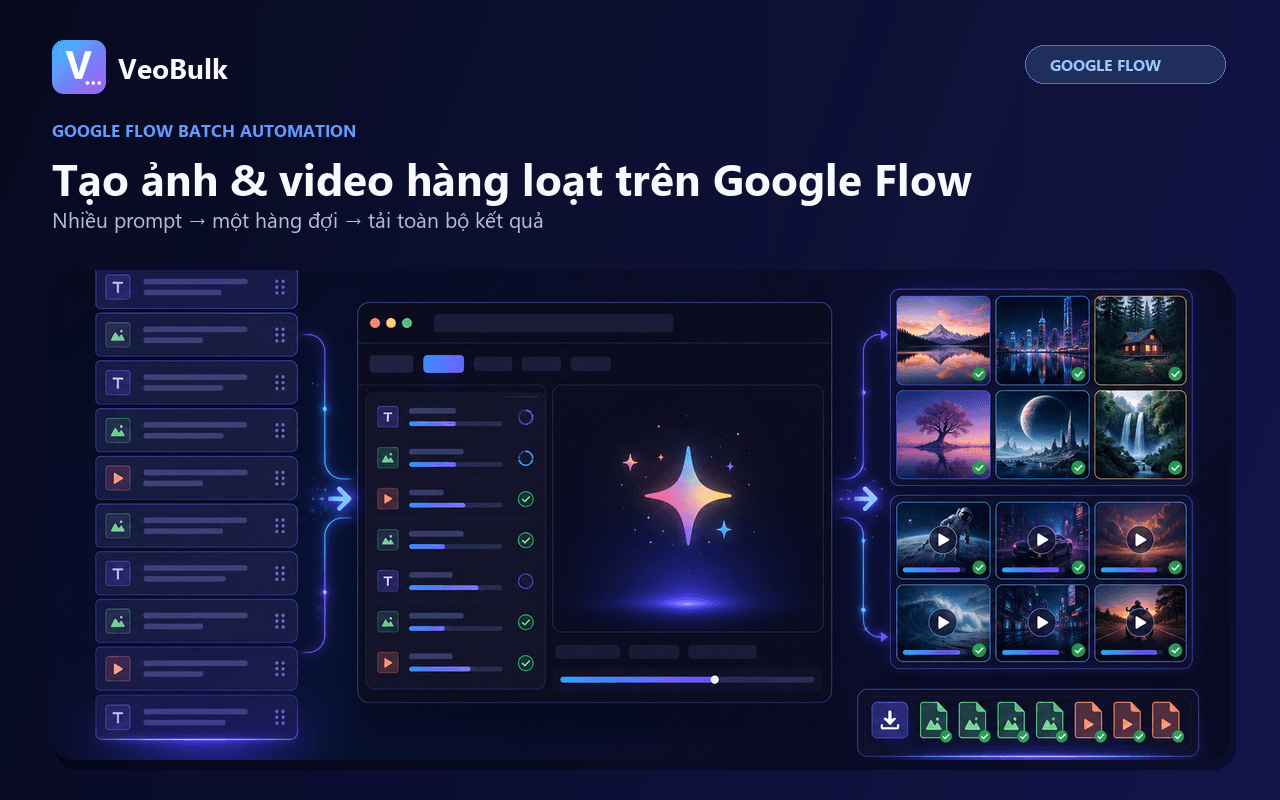
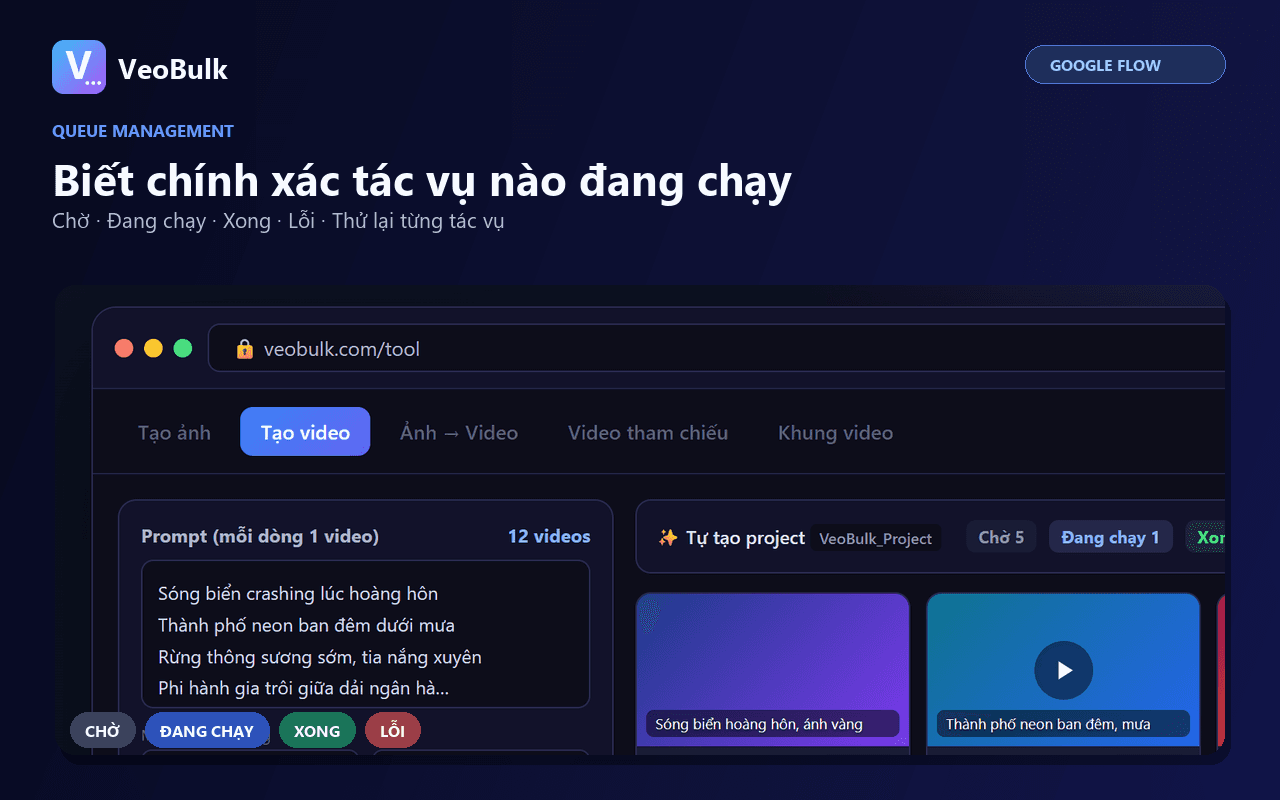
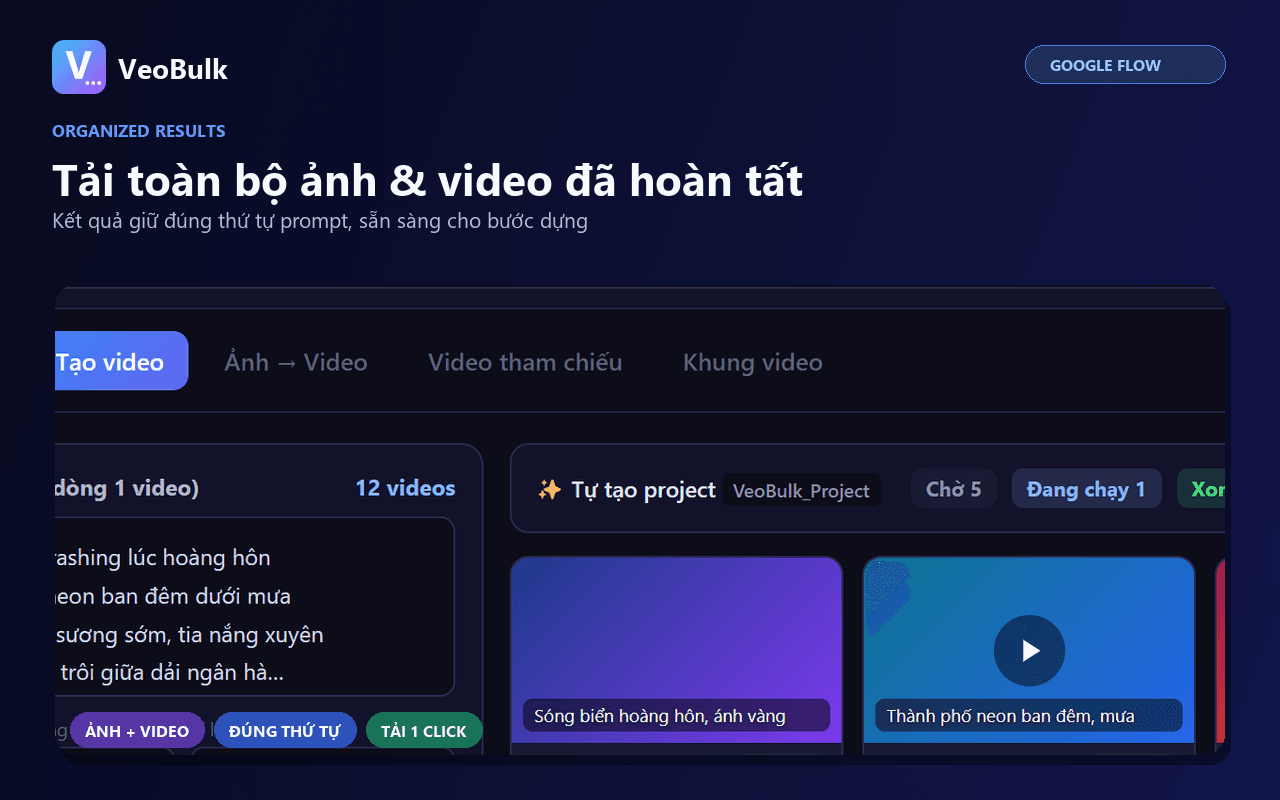
1. Mở VeoBulk Desktop và chọn workflow tạo ảnh hoặc video trên Google Flow. 2. Bật tùy chọn Xóa logo Veo trước khi bắt đầu nếu bạn muốn hậu kỳ tự động sau khi tệp được tải xuống. 3. Chọn thư mục dự án và chạy thử một nhóm nhỏ. 4. Chờ trạng thái tạo nội dung và bước xử lý logo hoàn tất trước khi đóng ứng dụng. 5. Mở tệp kết quả ở kích thước đầy đủ để duyệt.
Nếu đã có sẵn tệp đầu ra, hãy xử lý chúng theo từng nhóm vừa phải thay vì đưa toàn bộ thư viện vào một lượt. Luôn giữ bản gốc trong thư mục riêng để có thể đối chiếu hoặc xử lý lại.
Kiểm tra chất lượng ảnh sau khi xử lý
Phóng to vùng từng có logo và kiểm tra ba điểm: đường biên có bị nhòe hay lặp lại, kết cấu có khớp vùng xung quanh, và các chi tiết như chữ, tay hoặc khuôn mặt có bị biến dạng hay không.
Với nền phức tạp, có thể cần tạo lại ảnh, đổi bố cục prompt để logo nằm trên vùng đơn giản hơn, hoặc chỉnh sửa thủ công. Không nên công bố hàng loạt trước khi duyệt một vài mẫu đại diện.
Kiểm tra chất lượng video
Xem vùng đã xử lý trong toàn bộ clip thay vì chỉ kiểm tra một khung hình. Chú ý hiện tượng nhấp nháy, mảng màu trôi, viền vật thể biến dạng và thay đổi kết cấu giữa các frame.
So sánh với video gốc để bảo đảm hình ảnh ngoài vùng logo, chuyển động và âm thanh không bị ảnh hưởng. Một clip có thể trông tốt ở frame đầu nhưng lộ lỗi khi camera hoặc chủ thể di chuyển.
Chạy lô lớn mà không làm Desktop bị quá tải
Tạo nội dung và phục hồi vùng logo đều tiêu tốn bộ nhớ, CPU hoặc GPU và dung lượng ổ đĩa. Hãy bắt đầu với mức đồng thời vừa phải, bảo đảm ổ đĩa còn trống và tránh chạy thêm nhiều ứng dụng nặng trong lúc hậu kỳ.
Với dự án lớn, nên chia thành nhiều lô và chỉ thử lại các tệp lỗi. Nếu ứng dụng chậm ở bước xóa logo, giảm số tác vụ đồng thời; việc tăng tốc độ tạo không có lợi nếu hàng đợi hậu kỳ bị dồn quá nhiều tệp.
Checklist trước khi xuất bản
Xác nhận bạn có quyền chỉnh sửa nội dung; giữ bản gốc; kiểm tra vùng logo ở độ phân giải đầy đủ; xem toàn bộ video để phát hiện nhấp nháy; ghi rõ nội dung do AI tạo khi cần; và không tuyên bố rằng SynthID đã bị loại bỏ.
Quy trình tốt nhất không phải là xóa thật nhiều tệp trong thời gian ngắn, mà là tạo ra đầu ra sạch, có thể kiểm chứng và phù hợp với quyền sử dụng của bạn.
Câu hỏi thường gặp
VeoBulk có xóa SynthID không?
Không. VeoBulk chỉ xử lý logo hiển thị và không xóa, vô hiệu hóa hay can thiệp SynthID vô hình.
Google Flow có luôn đặt watermark hiển thị không?
Theo tài liệu hiện tại của Google, đầu ra ở các gói Free, Plus và Pro có watermark hiển thị; gói Ultra có thể hiển thị watermark khi quy định địa phương yêu cầu.
Vì sao vùng logo đôi khi vẫn còn dấu vết?
Nền có nhiều chi tiết, chữ, tóc, tay hoặc chuyển động nhanh khó phục hồi hơn nền phẳng; hãy kiểm tra từng tệp và xử lý lại khi cần.
Có thể xóa watermark khỏi nội dung của người khác không?
Chỉ nên chỉnh sửa nội dung bạn sở hữu hoặc đã được chủ sở hữu cho phép rõ ràng.
Sẵn sàng tối ưu workflow Google Flow?
Cài VeoBulk Extension để quản lý prompt, hàng đợi và kết quả ngay trong Chrome.