Cách tự động tải ảnh và video từ Google Flow có tổ chức
Tạo xong nội dung mới là nửa quy trình. Khi có hàng chục ảnh hoặc clip, tải thủ công từng file và đổi tên lại có thể mất nhiều thời gian hơn chính bước generation.
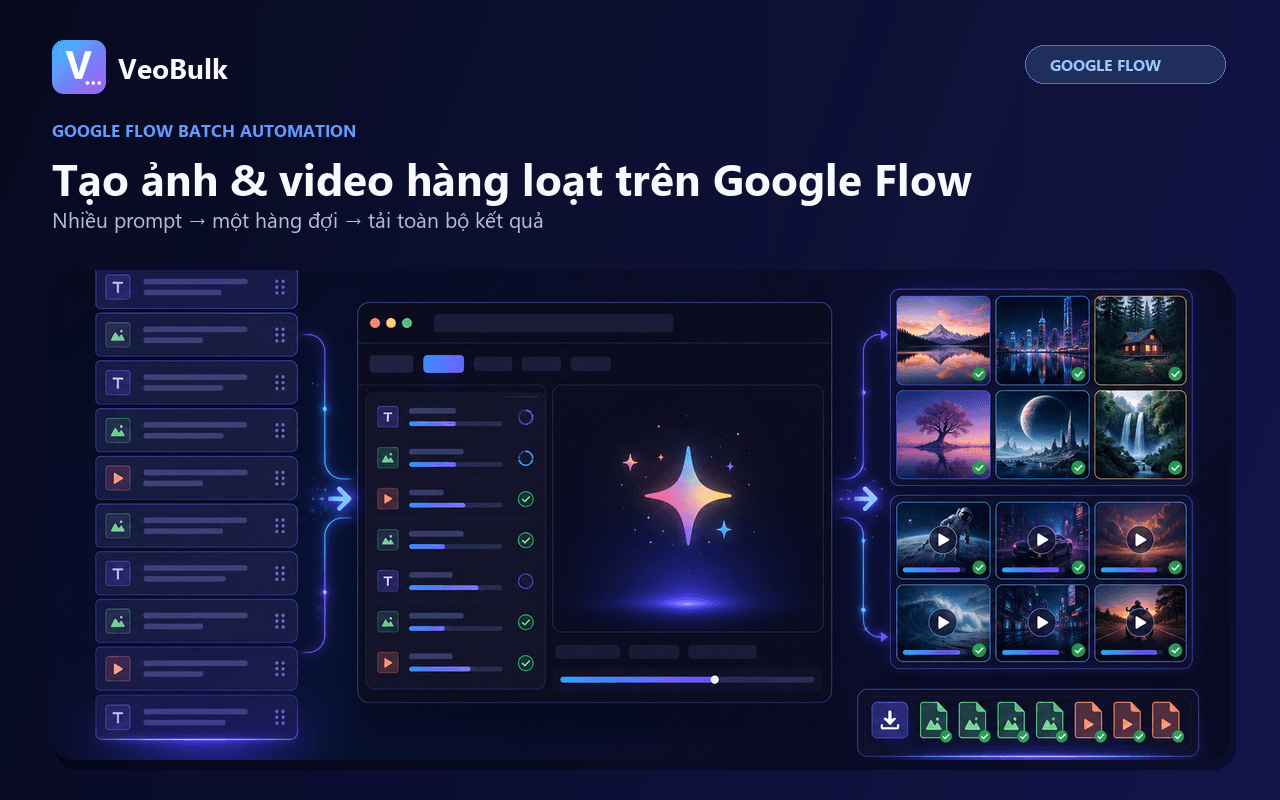
Vì sao tải hàng loạt dễ lộn xộn?
Tên mặc định khó liên hệ với prompt hoặc số cảnh, nhiều phiên tải tạo file trùng và kết quả đến không cùng thứ tự gửi. Nếu không có quy ước từ đầu, nhóm dựng phải mở từng file để nhận diện.
Hãy dùng mã cảnh trong prompt và tên tải, đồng thời tách thư mục theo project hoặc ngày chạy.
Workflow tải kết quả an toàn
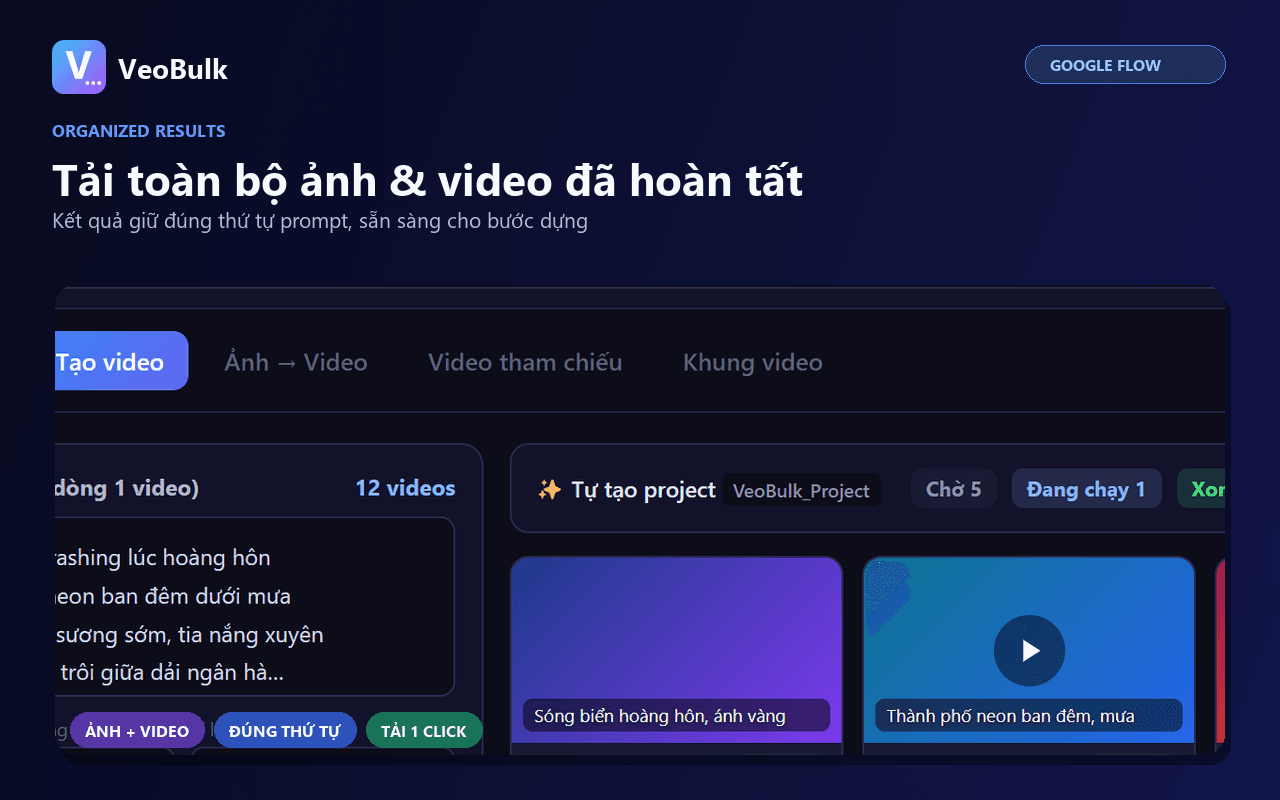
Theo dõi đến khi từng job có trạng thái hoàn tất, kiểm tra nhanh thumbnail rồi tải các mục đã duyệt. VeoBulk có thể yêu cầu Chrome tải file với tên có tổ chức; trình duyệt vẫn áp dụng cài đặt download và quyền của người dùng.
Giữ file prompt gốc hoặc shot list cạnh thư mục media để có thể truy vết một kết quả về đúng yêu cầu ban đầu.
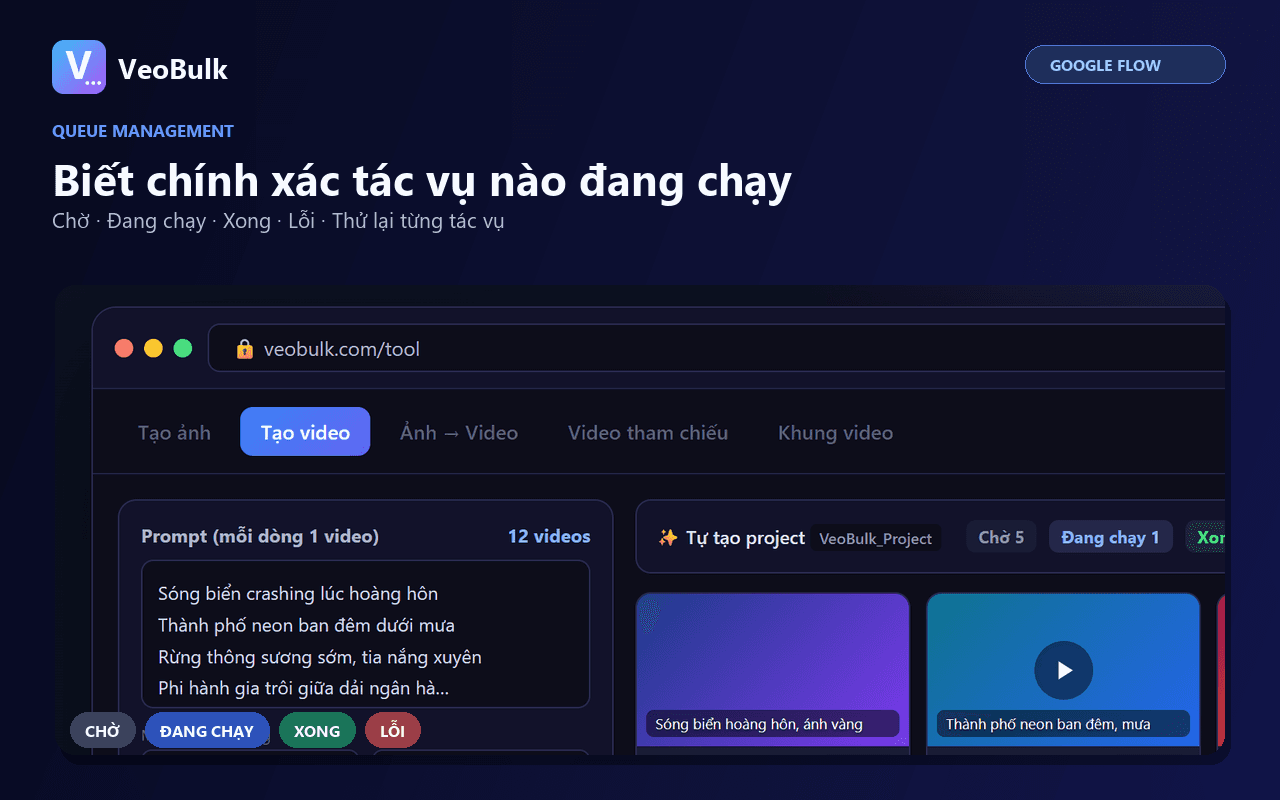
Tránh tải trùng và thiếu file
Trước khi retry hoặc tải lại, đối chiếu trạng thái job và thư mục đích. Một response chậm có thể xuất hiện sau timeout nên không nên gửi lại ngay lập tức.
Cuối phiên, so sánh ba con số: tổng prompt, tổng job hoàn tất và tổng file hợp lệ. Chỉ xử lý phần chênh lệch.
Checklist cho dự án video nhiều cảnh
Đặt tên 001-opening, 002-product-closeup và 003-cta; giữ cùng số cảnh trong prompt, file video, voice và timeline dựng. Lưu bản được duyệt riêng với các bản thử.
Không đóng Chrome hoặc ứng dụng khi các download còn đang chạy. Đảm bảo đủ dung lượng và không để máy ngủ trong lô dài.
Bài viết liên quan
Câu hỏi thường gặp
VeoBulk có tải tự động mọi kết quả không?
VeoBulk hỗ trợ tải kết quả theo workflow và lựa chọn của người dùng; Chrome vẫn kiểm soát download.
Làm sao tránh file (1), (2)?
Dùng tên chứa mã job/cảnh và kiểm tra output trước khi tải hoặc retry lại.
Có thể tải theo project không?
Có. Nên tách thư mục theo project và giữ shot list cạnh media.
Sẵn sàng tối ưu workflow Google Flow?
Cài VeoBulk Extension để quản lý prompt, hàng đợi và kết quả ngay trong Chrome.