Cách tạo ảnh hàng loạt trên Google Flow: Hướng dẫn từ prompt đến thành phẩm
Khi cần vài chục ảnh cho video, quảng cáo hoặc một bộ truyện, thao tác nhập từng prompt trên Google Flow nhanh chóng trở thành nút thắt. Quy trình dưới đây giúp bạn biến danh sách ý tưởng thành một lô ảnh có cấu trúc, dễ kiểm tra và dễ tiếp tục khi có tác vụ lỗi.
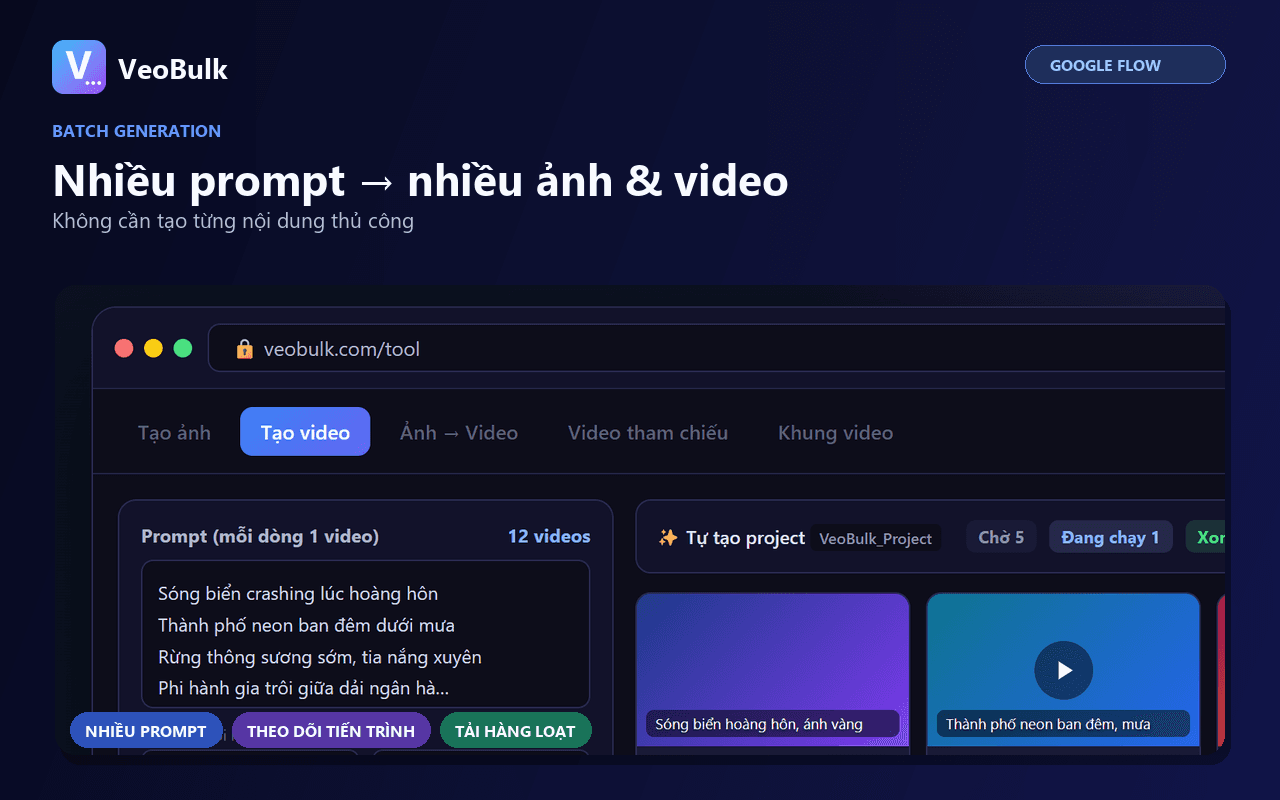
Tạo ảnh hàng loạt trên Google Flow là gì?
Tạo ảnh hàng loạt không có nghĩa là gửi mọi yêu cầu cùng một lúc và bỏ mặc kết quả. Một workflow tốt sẽ đọc danh sách prompt, đưa từng tác vụ vào hàng đợi, giới hạn số tác vụ chạy đồng thời và ghi lại trạng thái của từng ảnh.
VeoBulk hoạt động như lớp tự động hóa bên cạnh Google Flow. Hình ảnh vẫn do Google Flow tạo bằng tài khoản Google của bạn; VeoBulk giúp giảm thao tác lặp lại, giữ thứ tự prompt và quản lý kết quả.
Chuẩn bị prompt trước khi chạy
Mỗi dòng nên chứa một yêu cầu hoàn chỉnh. Hãy mô tả chủ thể, bối cảnh, ánh sáng, góc máy, phong cách và tỷ lệ khung hình theo cùng một cấu trúc. Nếu cần nhân vật nhất quán, giữ nguyên phần mô tả nhận dạng ở tất cả prompt và chỉ thay đổi hành động hoặc bối cảnh.
Đặt tên hoặc số thứ tự cho từng cảnh trước khi nhập. Việc này giúp đối chiếu ảnh với kịch bản và tránh phải mở từng file để đoán nội dung sau khi tải xuống.
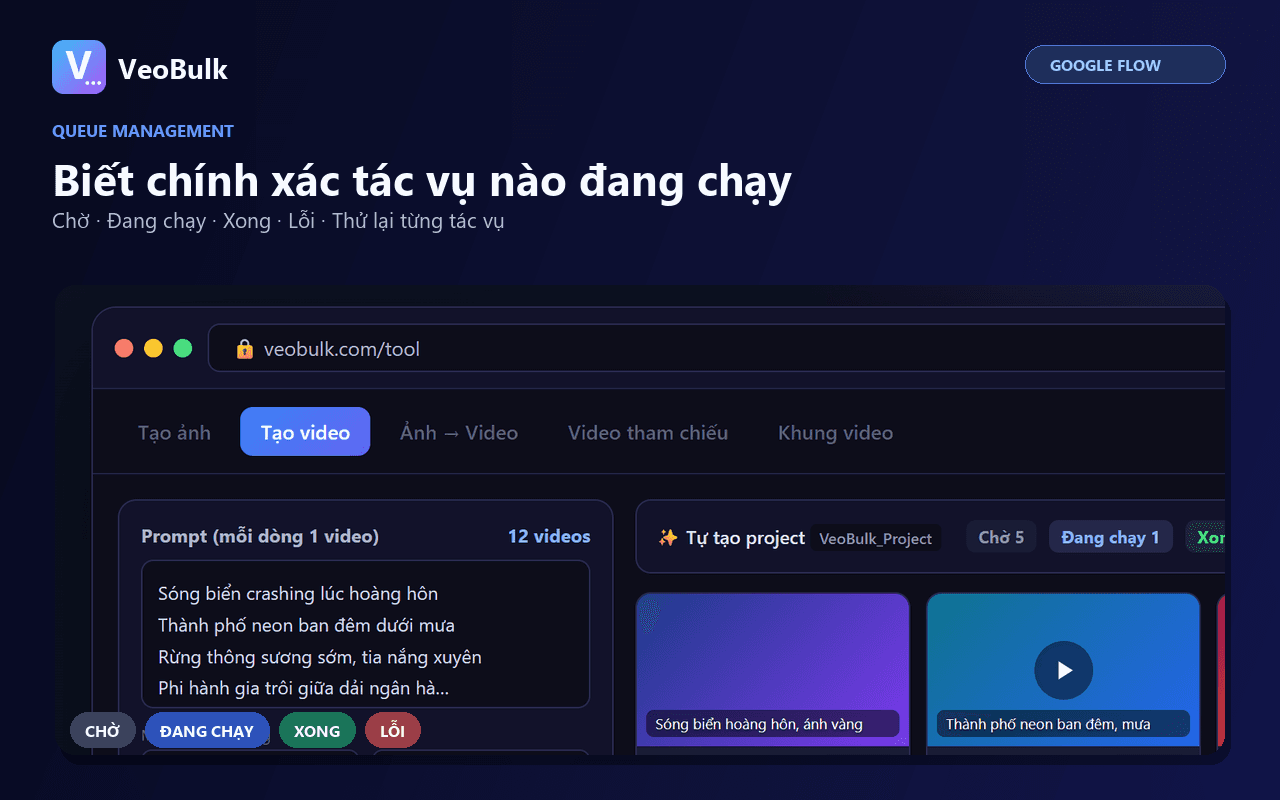
Quy trình 6 bước
1. Đăng nhập tài khoản Google có quyền sử dụng Google Flow và mở dự án cần làm việc.
2. Mở VeoBulk Extension trong Chrome hoặc VeoBulk Desktop, sau đó chọn Text to Image.
3. Dán danh sách prompt, mỗi prompt một dòng, hoặc nhập từ file đã chuẩn bị.
4. Chọn model, tỷ lệ ảnh và tốc độ chạy phù hợp. Với lô lớn, nên bắt đầu ở mức đồng thời vừa phải để kiểm tra độ ổn định.
5. Bắt đầu hàng đợi và theo dõi các trạng thái chờ, đang tạo, hoàn tất hoặc lỗi.
6. Kiểm tra nhanh kết quả, tạo lại các ảnh chưa đạt rồi tải cả lô về thư mục dự án.
Cách hạn chế lỗi và tránh lãng phí lượt tạo
Hãy thử 2–3 prompt đại diện trước khi chạy toàn bộ lô. Nếu phong cách hoặc bố cục chưa đúng, sửa mẫu prompt trước sẽ tiết kiệm đáng kể thời gian và credit.
Không nên đặt mức chạy đồng thời cao hơn khả năng của máy, mạng hoặc giới hạn tài khoản. Nếu Google Flow yêu cầu xác minh hoặc tạm giới hạn, hãy dừng hàng đợi, xử lý yêu cầu trong trình duyệt rồi tiếp tục.
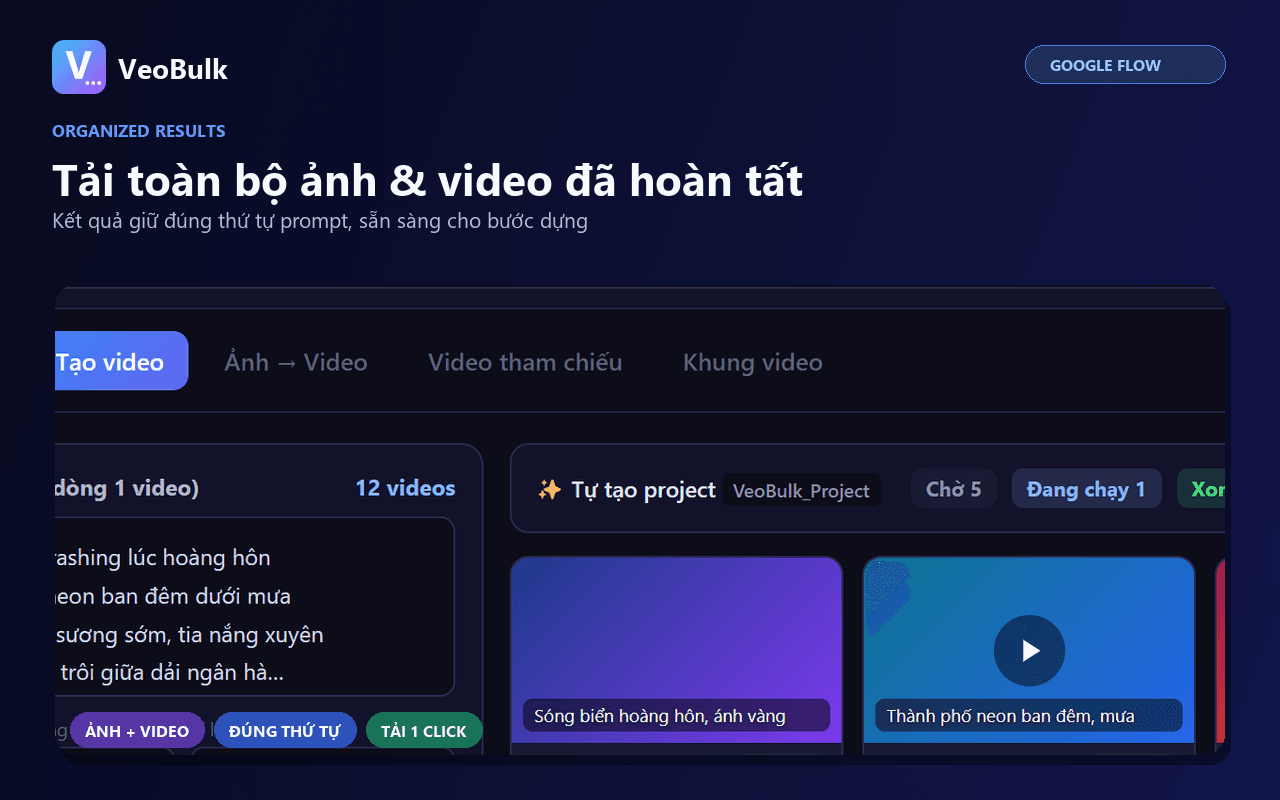
Tổ chức kết quả cho dự án lớn
Lưu prompt gốc cùng thư mục với ảnh và giữ quy ước tên nhất quán như 001-opening-scene, 002-product-closeup. Với video nhiều cảnh, một bảng đơn giản gồm số cảnh, prompt, trạng thái duyệt và tên file sẽ giúp cả nhóm phối hợp tốt hơn.
Sau khi hoàn thành, chọn ảnh tốt nhất theo mục tiêu sử dụng thay vì chỉ theo độ đẹp. Ảnh quảng cáo cần chừa khoảng trống cho nội dung; ảnh làm image-to-video cần chủ thể rõ và bố cục có khả năng chuyển động.
Câu hỏi thường gặp
VeoBulk có tạo ảnh thay Google Flow không?
Không. Google Flow tạo hình ảnh; VeoBulk tự động hóa hàng đợi và quản lý thao tác bằng tài khoản của bạn.
Có thể nhập prompt từ file không?
Có. Bạn có thể chuẩn bị danh sách trước và nhập vào workflow thay vì dán từng prompt.
Nên chạy bao nhiêu ảnh cùng lúc?
Hãy bắt đầu với mức vừa phải và tăng dần sau khi xác nhận máy, mạng và tài khoản hoạt động ổn định.
Sẵn sàng tối ưu workflow Google Flow?
Cài VeoBulk Extension để quản lý prompt, hàng đợi và kết quả ngay trong Chrome.